|
Gehäuseumbauten
Damit das PCD-4H-Desktopgehäuse so ganz meinen
Ansprüchen gerecht werden konnte waren ein paar
kleinere Umbauten notwendig.
Im Prinzip ist das Gehäuse ja sehr gut
aufgebaut. Der Käfig für FDD und HDD
läßt sich einfach entfernen und dann kommt
man auch bequem an die Schrauben für die
5¼-Laufwerke an der linken Seite ran.
Dennoch habe ich zwei kleinere Veränderungen
vorgenommen: Ich mußte zum einen das Kabel vom
COM1-Anschluß wieder ins Gehäuse legen und
zum anderen wollte ich die CPU kühlen. ist bei
einem 486er mit 66 MHz jetzt vielleicht etwas
übertrieben, aber wenn ich die Kiste auch noch
beim RC5-64 mitmachen lasse, da wird's ganz ordentlich
warm bei 100% CPU-Last... Auch wenn verdammt wenig
Blöcke dabei herauskommen.
LED-Statusanzeige
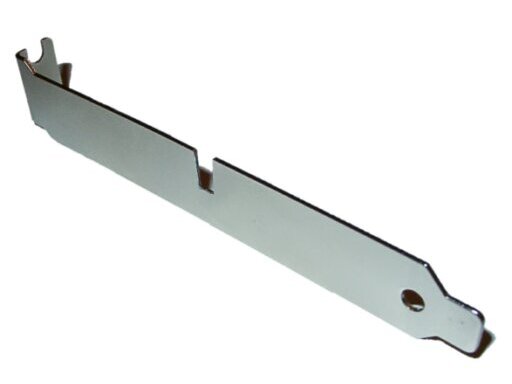
Schritt 1: Slotblende für Kabel
eingesägt (LED-Statusanzeige vom
COM1-Port)
Der COM1-Anschluß des SiNi-Boards wird direkt
aus dem Gehäuse geleitet. Bei anderen PCs
könnte man die Pins auf dem MoBo direkt verwenden,
beim SiNi geht das also leider nicht. Daher habe ich
eine Slotblende mit Säge und Feile bearbeitet und
einen Schlitz für das Kabel vom COM1 in den
Rechner in die Blende gemacht. Dadurch laufen jetzt die
beiden Adern zur Frontblende zur LED.
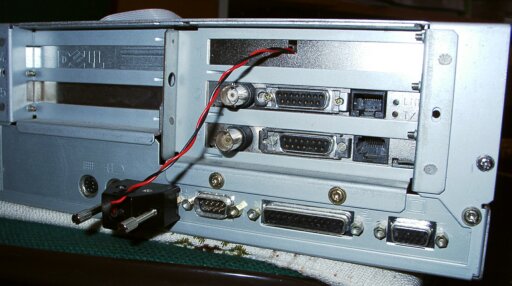
Wie die Rückseite damit aussieht kann man auf
dem nächsten Bild bewundern. Dort sieht man dann
auch die beiden verbauten NICs. Die Obere ist die
momentan im Onlinebetrieb verwendete SMC, die Untere
die 3com 509 Combo, welche quasi als Backup von mir
verbaut ist.
Nett ist auch die von einem DELL entnommene
Slotblende. Die habe ich schon so eingebaut bekommen,
keine Ahnung in was für einem Rechner die schon
verbaut gewesen ist... Je älter der Rechner
– und je mehr Vorbesitzer – desto
geheimnisvoller seine Komponenten. ;o)
Bevor jemand fragt: Nein, es gibt solche verdrillten
Kabel nicht zu kaufen. Jedenfalls sind mir noch keine
Untergekommen. Man kann sich solche Kabel selbst
machen. Dazu allerdings nicht einfach die Kabel
miteinander verdrehen, das geht wieder auf. Einfac die
beiden Adern miteinander »verflechten«. Das
hält dann schon, keine Sorge – bei mir tun
sie's ja auch... ;o)
Schritt 2: Einbau der LED
In einem jeden PCD-Desktop sind bereits zwei LEDs
verbaut: Eine Power-LED und eine
HDD-Aktivitäts-LED.
Ich habe mir in einem kleinen Elektonikgeschäft
eine zweifarbige LED gekauft. Diese Duo-LED hat keine
drei Anschlüsse (wie man in dem HowTo auf der
FLI4L-Homepage sehen kann), sondern lediglich zwei
Anschlüsse. Je nachdem wie die Spannung an diesen
Anschlüssen angelegt wird, leuchtet sie entweder
rot oder grün. zusätzliche Dioden für
eine Sperrschaltung wie in dem HowTo sind also nicht
notwendig gewesen.
In dieser Dokumentation sind schon so viele Bilder,
da wollte ich die LED nicht auch noch extra
fotografieren. Sie sieht aus wie eine ganz normale LED
und sowas hat vermutlich schon jeder mal gesehen, oder?
Einfach noch ein Widerstand mit 820 Ohm in den
Stromkreis mit eingelötet und fertig.
Angeschlossen habe ich die LED über die
COM1-Schnittstelle des Rechners. Auf dem folgenden Bild
kann man die Status-LED oben auf dem Floppy liegend
sehen. Die Zuleitung von der COM-Schnitstelle wurde
später links am Netzteil und CD-ROM vorbei nach
vorne geführt. In dem schwarzen Schrumpfschlauch
direkt hinter der LED ist der angelötete
Widerstand »versteckt«.

Beim PCD-4H sind zwei 9-polige COM-Ports vorhanden,
für den Betrieb der LED sind zwei Pins der
vorhandenen neun relevant. Der Pin 4 ist
»DTR«, Pin 5 ist »GND« (also
die sogenannte »Masse«). Bevor man die
Kabel in den Stecker für den COM-Port lötet
sollte man sich versichern, das die LED auch in der
gewünschten Farbe leuchtet. Vielleicht will ja
auch einer »rot« beim Status
»online« haben, von wegen »jetzt
wird's teuer« oder so – bei mir steht
»grün« für »online«
und »rot« für offline«.
Die LEDs im PCD-4H sind leider klare LEDs –
nichts, was man nicht einfach ändern könnte.
Eine Diffuse LED zu polieren ist wahrlich nicht gerade
eine gute Idee, aber aus einer Klaren eine Diffuse zu
machen geht sehr schnell: Einfach ein 800er
Schleifpapier aus der Garage holen und die LED
vorsichtig angschleifen. Sie leuchtet dann vermutlich
noch immer ein bischen heller als die Duo-LED,
allerdings fällt das eventuell gar nicht mehr auf.
Auch der typische »Lichtkegel« der
Power-LED in der Kunststoff-Rauchglasabdeckung
wäre dann verschwunden.
Ich habe die LEDs so gelassen wie sie nun mal sind.
Was soll's – leuchtet eine halt ein bischen
heller als die andere.
Damit die LED auch richtig leuchtet muß in der
base.txt der entsprechende Wert gesetzt
werden:
IMOND_LED='com1' # tty for led: com1 - com4 or empty
Vielleicht hängt bei jemand anderes die LED ja
auch an COM2 oder COM3, dies muß dann angepasst
werden.
IMOND muß natürlich auch gestartet werden,
sonst gibt's keine Statusanzeige. Beim Betrieb als
DSL-Router ist das ja ohnehin schon
»Pflicht«:
START_IMOND='yes' # start imond: yes or no
Die Status-LED habe ich anstatt der
HDD-Aktivitäts-LED eingebaut. Eigentlich
hätte ich sie auch anstatt der Power-LED einsetzen
können. Da aber so oder so kaum Zugriffe auf die
HDD erfolgen – bzw. mir diese so ziemlich egal
sind – habe ich die Power-LED halt dringelassen.
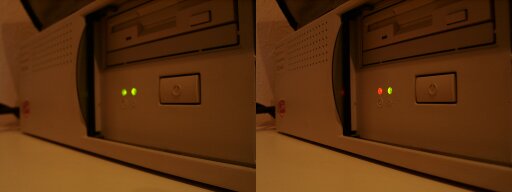
So leuchten halt zwei LEDs permanent und fertig. Links
sieht man die Anzeige für »online«,
rechts für »offline«.
Der CPU-Kühler
Was kann man mit vier Schrauben, vier Mutten, zwei
Unterlagsscheiben, einem kaputten Floppy, einem Dremel,
einer Blechschere und einem 60x60 Lüfter bauen?
Nein, keine Bombe - ich bin doch nicht MacGyver!
*g*
Ganz im Ernst: Ich habe den kleinen
Siemenskühler (siehe nächstes Bild) auf der
66 MHz-CPU mach vorsichtig bei 100% Prozessorlast
(RC5-64) angefasst - und mir fast die Finger verbrannt.
Nunja, normalerweise haben die Finger ja auch nix auf
der CPU während des Betriebs zu suchen. Da der
Kühlkörper von SiNi superfest festgeklebt
worden ist wurde die Idee eines größeren
Passivkühlkörpers sofort verworfen.
Einen 60x60 mm Y.S. Tech Lüfter hatte ich noch
im Schrank, den hatte ich mir mal als Ersatz für
einen Lüfter auf einem GlobalWin FOP32 gekauft
gehabt. Zum Einsatz ist das Teil allerdings nie
gekommen. Woher das defekte Floppy stammt ist ja wohl
klar: Aus meiner reichhaltigen Sammlung von
Computerschrott. Das Mitsumi-FDD war in meinem dritten
Router verbaut gewesen, dem Pentium 90.
Von dem Floppy habe ich vorsichtig die
Metallhülle abgekommen, bei einem Mitsumi sind die
nicht geschraubt sondern nur geclippt. In diese
Hülle habe ich ein rundes Loch geschnitten und den
60x60 Lüfter mit Schrauben darauf befestigt.
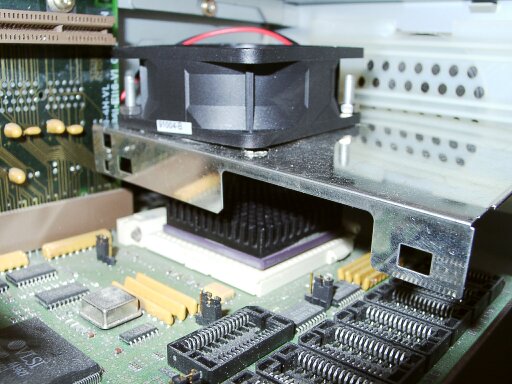
Den Lüfter habe ich dann so an die
Stromversorgung vom Netzteil angeschlossen das er mit 7
Volt läuft. Somit ist er schön leise - leiser
als die Festplatte! Wie man 7 Volt bei einem normalen
Computernetzteil abgreifen kann ist vielleicht nicht
allen bekannt. Daher erwähne ich es hier kurz:
Zwischen dem 12 Leiter und dem 5 Volt Leiter liegen 7
Volt Spannung an. Hängt man den Lüfter also
zwischen das rote und gelbe Kabel läuft er auf 7
Volt.

Das Blech habe ich mit Absicht so groß
gelassen. Zum einen ist es bei der Größe
stabiler und zum anderen wird die Luft von oben
heruntergesaugt und auf die CPU geblasen. Durch das
Blech bleibt sie dort unten und zieht dann
größtenteils Richtung HDD ab. Auf der Seite
ist ein Spalt welcher die Luft zum Netzteil führt,
dort wird sie aus dem Gehäuse geblasen. Die
seitlich angeordneten Lufteinlässe des
Gehäuses schließen beinahe perfekt mit dem
Blech ab. Das ist weniger eine großartige
Berechnungs- und Bastelaktion gewesen: Ich habe einfach
mal das Teil hingehalten, mit 'nem Meterstab
festgestellt das es beinahe als perfekt zu bezeichnen
ist - und sofort eingebaut.
Das verchromte Blech sieht ja beinahe sogar ein
bischen edel aus - wenn's halt nicht so zerkratzt
wäre... So ein mehrfacher Floppyein- und ausbau
hinterläßt halt seine Spuren. Naja, wer
jetzt glaubt das ich da ein Windowkit für
einsetze: Da habt ihr euch geschnitten! *g*
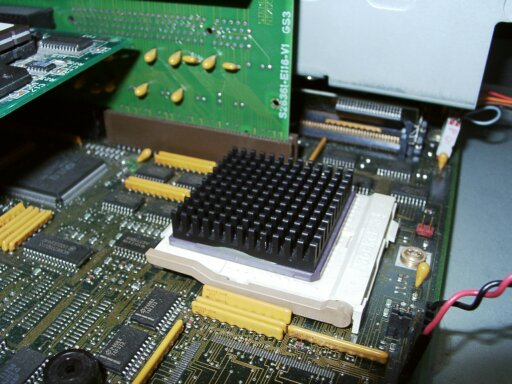
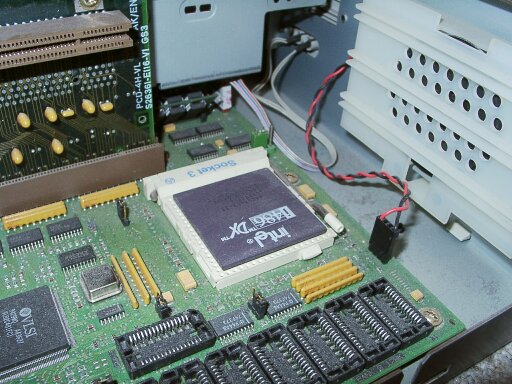
Der Vollständigkeit halber noch ein Bild wie es
vor dem Einbau des Coolers ausgesehen hat. Die 33
MHz-CPU habe ich durch die 66 MHz-CPU mit dem
aufgeklebten Kühlkörper ersetzt, eine
»Rippe« der Kunststoffhalterung des
Lautsprechers hat mit dem Dremel entfernt werden
müssen. Sonst hätte das Blech des Floppys
nicht reingepasst.
Ebenfalls schön auf dem Bild zu sehen: Die
Halterungen für die LEDs. Diese kann man einfach
rausclippen und austauschen. Da ist nichts mit einer
Heißklebepistole festgeklebt – wie heute
»üblich« in den meisten Towern.
Ob die Aktion was gebracht hat? Ja, hat sie: Der
»Fingertest« hat fühlbare
Testergebnisse geliefert: Man kann den Kühler
jetzt problemlos berühren - trotz 100% CPU-Last
vom RC5-64.
Zwar hält man nicht permanent den Finger an
eine CPU – jedenfalls nicht ein normaler User
–, aber schaden tut die aktive Kühlung der
CPU sicherlicht nicht.
Wie ich es oben schon erwähnt habe: Der
Lautstärkepegel des CPU-Lüfters bei 7 Volt
kann man beinahe vergessen, die HDD ist lauter, wenn
man den Rechner ohne die HDD in seinem Zimmer stehen
hätte könnte man sicherlich ohne Probleme
auch bei laufendem Router einschlafen. ;o)

|

